
• Plugins audio
  • Packs d'échantillons
  • Worlds

Installer et activer les plugins

  • Layers Pro et Sunset Pianos Samples Folder Liens de téléchargement
  • Lofi Panda Crash + No Sound
  • Lofi Panda ne s'ouvre pas dans Logic Pro / GarageBand
  • Lofi Panda 3.4 Update - What's New - Installation
  • GarageBand n'affiche pas Lofi Panda
  • La clé de licence ne fonctionne pas - Le bouton de soumission ne fonctionne pas
  • Lofi Panda 3.2 Update - What's New - Installation
  • Le plugin ne se charge pas après l'installation
  • Activation sur plusieurs ordinateurs
  • Le paquet d'installation ne fonctionne pas sur Mac
  • Installer et activer Lofi Panda 3
  • Manuel de l'utilisateur DreamFi

Compte et commandes

  • La caisse ne fonctionne pas
  • Lien de téléchargement montrant la page de code
  • Support de contact
  • Déverrouillage des plugins - Problèmes de numéro de série
  • Création d'un compte
  • Problèmes de réinitialisation du mot de passe
  • Codes des coupons

Technique

  • Lofi Panda 3 Documentation
  • Problèmes de lecture, problèmes de synchronisation, notes qui sautent
  • DAW ne trouve pas Lofi Panda 3
  • Mise à jour 3.8 de Lofi Panda
  • Lien de téléchargement montrant la page de code
  • Support de contact
  • Citrus Crusher Documentation complète
  • Comment désinstaller Lofi Panda sur Mac
  • Dépannage des crashs DAW avec Lofi Panda
  • Lofi Panda Crash + No Sound
  • Exemple d'erreur de répertoire introuvable
  • Problèmes de téléchargement - Problème de téléchargement du dossier d'échantillons
  • Comment ouvrir Lofi Panda dans Pro Tools

Questions générales

  • Offre de mise à niveau de Lofi Panda 2
  • Quelles sont les options de paiement disponibles - Paiement et expédition
  • Avec quels logiciels et DAW Lofi Panda est-il compatible ?
  • Qu'est-ce qu'un DAW ? Avec quels logiciels Lofi Panda travaille-t-il ?

Tutoriels

  • Ouvrir Lofi Panda dans Logic - Guide du débutant
  • Faire du rythme avec Lofi Panda
  • Redimensionner la taille de l'écran de Lofi Panda
  • Affectation et contrôle des paramètres CC MIDI
  • Comment ouvrir Lofi Panda dans Pro Tools
  • Enregistrement de vos propres préréglages utilisateur

Expansion

  • Bedroom Beats Mac Installer Stuck

Documentation complète sur les couches

  • Insectes connus à l'intérieur des couches
  • Tutoriel sur l'importation d'échantillons
  • Crash du plugin
  • Système de mélange
  • Système d'arpégiateur
  • Système de modulation
  • Système FX
  • Interface utilisateur principale
  • Installation et configuration des couches
  • Couches d'accueil
Voir les catégories

Dans ce tutoriel, nous verrons comment créer et enregistrer vos propres presets dans Lofi Panda.

Tout d'abord, examinons le navigateur de préréglages et la façon dont il est organisé. Il est important de le savoir avant de commencer à enregistrer de nouveaux préréglages.
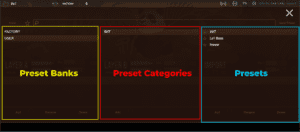
Le navigateur de préréglages est divisé en trois colonnes. La colonne de gauche représente les banques de préréglages, celle du centre les catégories et celle de droite les préréglages.

Création et enregistrement de préréglages à partir de zéro :

  1. Ouvrez le navigateur de presets à l'intérieur de Lofi Panda
  2. Sélectionner la banque de préréglages USER
  3. Sélectionner la catégorie INIT et sélectionner le préréglage par défaut INIT
  4. Fermez le navigateur de préréglages et commencez à concevoir votre préréglage. Le préréglage INIT est un préréglage vierge.
  5. Une fois que votre préréglage est prêt, ouvrez à nouveau le navigateur de préréglages.
  6. Au bas de la colonne des préréglages, cliquez sur le bouton "Ajouter". Cela vous permettra d'ajouter un nouveau préréglage.
  7. Nommez votre préréglage et cliquez sur enregistrer
  8. À tout moment, si vous souhaitez remplacer ce préréglage et enregistrer une nouvelle version, vous pouvez le faire en cliquant sur le bouton "Enregistrer le préréglage" dans le coin supérieur droit du navigateur de préréglages.

Enregistrement d'un préréglage modifié

Si vous vous êtes inspiré d'un préréglage existant et que vous souhaitez l'enregistrer en tant que nouveau préréglage utilisateur, vous pouvez suivre les étapes ci-dessous.

  1. Ouvrir le navigateur prédéfini
  2. Cliquez sur "Ajouter" au bas de la colonne des préréglages.
  3. Saisissez le nom de votre préréglage et cliquez sur "Enregistrer".

IMPORTANT : Évitez de sauvegarder les préréglages d'usine. Cela entraînerait la perte du préréglage d'usine d'origine. Créez plutôt un nouveau préréglage.

Quels sont vos sentiments ?

Partager cet article :

  • Facebook
  • X
  • LinkedIn
  • Pinterest
Mise à jour le 29 septembre 2023
Comment ouvrir Lofi Panda dans Pro ToolsOuvrir Lofi Panda dans Logic - Guide du débutant
Table des matières
  • Création et enregistrement de préréglages à partir de zéro :
  • Enregistrement d'un préréglage modifié

© 2026 Clark Pro Audio, LLC À propos – Assistance –  Politique de confidentialité – Conditions générales – Politique de remboursement –Programme d'affiliation – Blog