
• オーディオ・プラグイン
  • サンプルパック
  • Worlds

プラグインのインストールと有効化

  • Layers ProとSunset Pianosサンプルフォルダ ダウンロードリンク
  • ロフィ・パンダ・クラッシュ+ノー・サウンド
  • Logic Pro / GarageBandでLofi Pandaが開かない
  • ロフィパンダ3.4アップデート - 新機能 - インストール
  • GarageBandでロフィ・パンダが表示されない
  • ライセンスキーが動作しない - 送信ボタンが動作しない
  • ロフィパンダ3.2アップデート - 新機能 - インストール
  • インストール後にプラグインが読み込まれない
  • 複数のコンピュータでアクティベートする
  • Macでインストーラパッケージが動作しない
  • ロフィパンダ3のインストールとアクティベート
  • DreamFiユーザーマニュアル

口座と注文

  • チェックアウトが機能しない
  • コードのページを表示するダウンロード・リンク
  • サポート
  • プラグインのアンロック - シリアル番号の問題
  • アカウントの作成
  • パスワードリセットの問題
  • クーポンコード

テクニカル

  • ロフィ・パンダ3 ドキュメンテーション
  • 再生の問題、グリッチ、音符飛び
  • DAWはロフィ・パンダ3を見つけていない
  • Lofi Panda アップデート 3.8
  • コードのページを表示するダウンロード・リンク
  • サポート
  • シトラス・クラッシャー
  • MacでLofi Pandaをアンインストールする方法
  • Lofi PandaによるDAWクラッシュのトラブルシューティング
  • ロフィ・パンダ・クラッシュ+ノー・サウンド
  • サンプルディレクトリが見つかりませんエラー
  • ダウンロード問題 - サンプルフォルダダウンロード問題
  • ロフィ・パンダをPro Toolsで開く方法

一般的な質問

  • ロフィ・パンダ2アップグレードキャンペーン
  • お支払い方法 - お支払いと配送
  • Lofi PandaはどんなソフトウェアやDAWと互換性がありますか?
  • DAWとは?Lofi Pandaはどんなソフトウェアで動作しますか?

チュートリアル

  • ロジックでロフィ・パンダを開く - 初心者ガイド
  • ロフィ・パンダとビートを作る
  • ロフィパンダの画面サイズを変更する
  • MIDI CCパラメーターの割り当てとコントロール
  • ロフィ・パンダをPro Toolsで開く方法
  • ユーザー・プリセットの保存

拡張

  • 寝室はMacのインストーラを打つ

レイヤー完全ドキュメント

  • レイヤー内部の既知のバグ
  • インポート・サンプル・チュートリアル
  • プラグインのクラッシュ
  • ミキシング・システム
  • アルペジエーター・システム
  • 変調方式
  • FXシステム
  • メイン・ユーザー・インターフェース
  • レイヤーのインストールとセットアップ
  • ウェルカム・レイヤー
カテゴリーを見る

このチュートリアルでは、Lofi Pandaで独自のプリセットを作成して保存する方法を説明します。

まず、プリセットブラウザとその構成を見てみましょう。これは、新しいプリセットを保存し始める前に知っておくべき重要なことです。
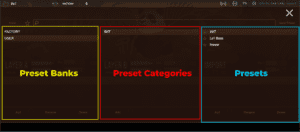
プリセットブラウザは3つの列に分かれている。左の列はプリセットバンク、中央はカテゴリー、右の列はプリセットです。

プリセットをゼロから作成・保存:

  1. ロフィパンダのプリセットブラウザを開く
  2. USERプリセットバンクを選択
  3. INITカテゴリーを選択し、INITデフォルト・プリセットを選ぶ
  4. プリセット・ブラウザを閉じて、プリセットのデザインを始めます。INITプリセットは空白のプリセットです。
  5. プリセットの準備ができたら、もう一度プリセットブラウザを開いてください。
  6. プリセットの列の一番下にある'Add'ボタンをクリックしてください。これで新しいプリセットを追加できます。
  7. プリセットに名前を付け、保存をクリックします。
  8. このプリセットを上書きして新しいバージョンを保存したい場合は、プリセット・ブラウザの右上にある「プリセットを保存」ボタンをクリックすればいつでも可能です。

編集したプリセットを保存する

既存のプリセットから作成し、新しいユーザー・プリセットとして保存したい場合は、以下の手順に従ってください。

  1. プリセット・ブラウザを開く
  2. プリセット欄の一番下にある'Add'をクリックします。
  3. プリセット名を入力し、保存を押す

重要:ファクトリー・プリセットの上書き保存は避けてください。上書き保存を行うと、元のファクトリー・プリセットが失われます。代わりに、新しいプリセットを作成してください。

どのようなお気持ちですか?

この記事を共有する:

  • フェイスブック
  • X
  • LinkedIn
  • ピンタレスト
2023年9月29日更新
ロフィ・パンダをPro Toolsで開く方法ロジックでロフィ・パンダを開く - 初心者ガイド
目次
  • プリセットをゼロから作成・保存:
  • 編集したプリセットを保存する

© 2026 Clark Pro Audio, LLC 会社概要– サポート–  プライバシーポリシー–利用規約– 返金ポリシー –アフィリエイトプログラム– ブログ