
• オーディオ・プラグイン
  • サンプルパック
  • Worlds

プラグインのインストールと有効化

  • Layers ProとSunset Pianosサンプルフォルダ ダウンロードリンク
  • ロフィ・パンダ・クラッシュ+ノー・サウンド
  • Logic Pro / GarageBandでLofi Pandaが開かない
  • ロフィパンダ3.4アップデート - 新機能 - インストール
  • GarageBandでロフィ・パンダが表示されない
  • ライセンスキーが動作しない - 送信ボタンが動作しない
  • ロフィパンダ3.2アップデート - 新機能 - インストール
  • インストール後にプラグインが読み込まれない
  • 複数のコンピュータでアクティベートする
  • Macでインストーラパッケージが動作しない
  • ロフィパンダ3のインストールとアクティベート
  • DreamFiユーザーマニュアル

口座と注文

  • チェックアウトが機能しない
  • コードのページを表示するダウンロード・リンク
  • サポート
  • プラグインのアンロック - シリアル番号の問題
  • アカウントの作成
  • パスワードリセットの問題
  • クーポンコード

テクニカル

  • ロフィ・パンダ3 ドキュメンテーション
  • 再生の問題、グリッチ、音符飛び
  • DAWはロフィ・パンダ3を見つけていない
  • Lofi Panda アップデート 3.8
  • コードのページを表示するダウンロード・リンク
  • サポート
  • シトラス・クラッシャー
  • MacでLofi Pandaをアンインストールする方法
  • Lofi PandaによるDAWクラッシュのトラブルシューティング
  • ロフィ・パンダ・クラッシュ+ノー・サウンド
  • サンプルディレクトリが見つかりませんエラー
  • ダウンロード問題 - サンプルフォルダダウンロード問題
  • ロフィ・パンダをPro Toolsで開く方法

一般的な質問

  • ロフィ・パンダ2アップグレードキャンペーン
  • お支払い方法 - お支払いと配送
  • Lofi PandaはどんなソフトウェアやDAWと互換性がありますか?
  • DAWとは?Lofi Pandaはどんなソフトウェアで動作しますか?

チュートリアル

  • ロジックでロフィ・パンダを開く - 初心者ガイド
  • ロフィ・パンダとビートを作る
  • ロフィパンダの画面サイズを変更する
  • MIDI CCパラメーターの割り当てとコントロール
  • ロフィ・パンダをPro Toolsで開く方法
  • ユーザー・プリセットの保存

拡張

  • 寝室はMacのインストーラを打つ

レイヤー完全ドキュメント

  • レイヤー内部の既知のバグ
  • インポート・サンプル・チュートリアル
  • プラグインのクラッシュ
  • ミキシング・システム
  • アルペジエーター・システム
  • 変調方式
  • FXシステム
  • メイン・ユーザー・インターフェース
  • レイヤーのインストールとセットアップ
  • ウェルカム・レイヤー
カテゴリーを見る

通常、ロフィパンダ3のダウンロードに問題はありません。しかし、もし問題があるとすれば、それは恐らく以下に列挙された間違いのどれかが原因でしょう。

収納スペースが足りない

Lofi Panda 3は、サイズが約7GBとかなり大きいです。そのため、問題なくダウンロードしたい場合は、コンピュータに少なくとも9GBの空き容量があることを確認するのがベストです。コンピュータに十分な空き容量がない場合、ダウンロード中に問題に直面する可能性があります。

これらの問題には以下のようなものがある:

  • zipフォルダのダウンロードが正常に完了しない。
  • zip圧縮されたフォルダーは部分的にしかダウンロードされないため、開こうとすると壊れているというメッセージが表示される可能性があります。
  • ダウンロードしたファイルが正しく開けない。

弱いインターネットのスピードと強度

Lofi Panda 3のような大きなファイルをオンラインでダウンロードする場合は、高速インターネット接続に接続した状態で行う必要があります。接続が遅かったり弱かったりすると、ダウンロードに通常より時間がかかることがあります。インターネット接続が弱い場合、ファイルが正しくダウンロードされないことがあります。一定時間後にダウンロードがタイムアウトし、ファイルの一部がダウンロードされたままになることがあります。

この問題を回避するには、以下の手順を確認してください:

  • インターネット・スピード・テスト」でググって、グーグルが提供するテスターを実行して、あなたのインターネット・スピードをチェックしてください。推奨速度は約100mpsで、300mps以上であれば最速のダウンロードが可能です。
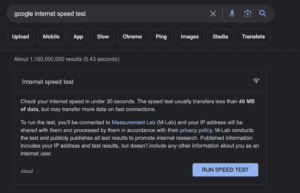
  • 100mps未満のインターネット接続をご利用の場合は、他のインターネット接続に切り替えることをお勧めします。これが不可能な場合は、ダウンロードプロセスを中断しないよう、辛抱強く待つ必要があります。また、ダウンロードを中断しないよう、ダウンロード中は少し離れることをお勧めします。

アンチウイルスソフトのブロック ダウンロード

お使いのコンピュータやChromeなどのブラウザにウイルス対策ソフトウェアがインストールされている場合、ダウンロードがブロックされ、ダウンロードできないことがあります。ブラウザのセキュリティ設定やウイルス対策ソフトがダウンロードをブロックしていないか確認してください。


インターネットブラウザがキャッシュに過負荷をかけている

ブラウザのキャッシュが過負荷になっている可能性があり、ダウンロードが遅くなるか、完全にダウンロードされない可能性があります。ブラウザの[設定]→[キャッシュのクリア]をクリックし、もう一度お試しください。

または、コンピュータを再起動してすべてのキャッシュをクリアするか、別のインターネットブラウザでダウンロードを試してください。

どのようなお気持ちですか?

この記事を共有する:

  • フェイスブック
  • X
  • LinkedIn
  • ピンタレスト
2023年10月16日更新
サンプルディレクトリが見つかりませんエラーロフィ・パンダをPro Toolsで開く方法
目次
  • 収納スペースが足りない
  • 弱いインターネットのスピードと強度
  • アンチウイルスソフトのブロック ダウンロード
  • インターネットブラウザがキャッシュに過負荷をかけている

© 2026 Clark Pro Audio, LLC 会社概要– サポート–  プライバシーポリシー–利用規約– 返金ポリシー –アフィリエイトプログラム– ブログ