
Lofi Pandaのインストール問題やクラッシュ問題に直面した場合、取るべき最良のステップは、新たにアンインストールと再インストールを行うことです。Lofi Pandaに関連するすべてのファイルを完全に削除するには、手動でいくつかのものを削除する必要があります。以下はLofi Pandaを完全にアンインストールする手順です。
ロフィ・パンダのデータと拡張機能の削除
1.Finderに移動する:新しいFinderウィンドウを開く。
2.Go」をクリックする:画面上部のメニューバーで、「Go」メニューをクリックします。

3.Option」キーを押し続ける:Go "メニューを開いている間、キーボードの "Option "キーを押し続けます。この操作で、メニューに隠れていた「ライブラリー」オプションが表示されます。

4.ライブラリ」をクリックする:Option "キーを押しながら、"Go "メニューに "Library "オプションが表示されます。それをクリックすると、隠れていたLibraryフォルダが開きます。
5.Application Support」フォルダを開く:先ほど開いたLibraryフォルダ内の "Application Support "フォルダをダブルクリックします。

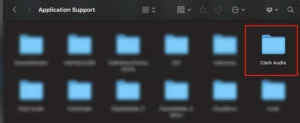
6. Clark Audio "フォルダを開きます:Clark Audio "という名前のフォルダが見つかるまで、Application Supportフォルダを移動します。見つけたら、ダブルクリックして開きます。
7. Lofi Panda 3 "フォルダを削除します:Clark Audioフォルダの中にLofi Panda 3フォルダがあります。このフォルダには、プラグインデータと拡張パックがすべて入っています。データを完全にアンインストールするには、このフォルダを削除します。
Lofi Panda VSTファイルの削除
以下のフォルダに移動し、Lofi Panda 3.vst、.vst3、.auファイルを削除します。
- ライブラリ/オーディオ/プラグイン/VST3
- ライブラリ/オーディオ/プラグイン/VST2
- ライブラリ/オーディオ/プラグイン/コンポーネント

再インストールのヒント
Lofi PandaのデータフォルダとVSTファイルを削除した後、ソフトウェアの再ダウンロードと再インストールを開始することができます。インストール時に覚えておくと、さらなる問題を避けることができます。
- Lofi Pandaをインストールし、拡張機能をダウンロード&インストールする前にDAWでテストしてください。
- 必要ではありませんが、再インストールする前にコンピュータを再起動することをお勧めします。


