
まれに、オーディオ再生の問題が発生することがあります:
- ノートスキッピング
- 持続しないノート
- 再生速度ディレイ
- 再生時の不具合
このような現象は、様々な要因から生じる可能性がある。この文書では、あらゆる可能性のある原因と、それに対応する解決策を包括的に探っていく。
FL Studioユーザー
- オープンFLスタジオ
- オプション」→「オーディオ設定」をクリック
- CPUの下にある「ティックの長さを揃える」をクリックする。
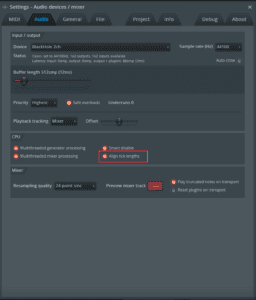
この解決策で問題が完全に解決するわけではありませんが、再生は改善されます。
その他の解決策
ステップ1:エフェクトを見る
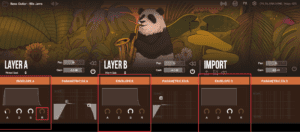
ADSRのチェック
- ADSR(Attack、Decay、Sustain、Release)がお好みの設定になっていることを確認します。
- リリーストリガーが最大値に設定されている場合、ノートのリリース時間が長くなり、オーバーラップ再生の問題につながっている可能性があります。リリーストリガーを適切に調整することで、この問題を解決することができます。
- サスティン、ディケイ、アタックのノブを微調整します。これらのノブを注意深く調整することで、現在の状態が再生上の問題の原因であるかどうかを判断することができます。
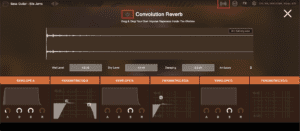
コンボリューション・リバーブをオフにし、保存して再起動する
- Lofi Panda 3での再生パフォーマンスを向上させるには、コンボリューションリバーブエフェクトを無効にすることを検討してください。この特定のエフェクトはCPUリソースを大量に消費するため、音符の再生中にCPUが処理要求についていけず、再生遅延につながる可能性があります。再生時にコンボリューション・リバーブをオフにすることで、CPUの速度低下を防ぎ、よりスムーズなパフォーマンスを実現できます。
- エフェクトをオフにしたら、プロジェクトを保存し、DAWを再起動します。
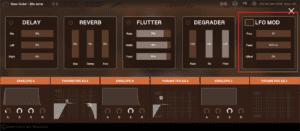
チェック・エフェクト・パネル
- エフェクト・パネルを確認し、目的のエフェクトだけが有効になっていることを確認します。特にLFOモジュレーション・エフェクトに注意してください。この特定のエフェクトは、再生スピードと周波数に直接影響します。このモジュレーション効果を目的としていない場合は、オーディオ再生に不要な変化を与えないよう、オフになっていることを確認してください。
すべてのエフェクトをオフにする:
- 再生に問題があるプリセットのエフェクトとリバーブをすべてオフにします。
- エフェクトをオフにした後、オーディオを再生し、再生の問題がまだ発生しているかどうかを確認します。問題が発生しなくなった場合は、どのエフェクトが問題の原因になっているかを特定するために、ゆっくりとエフェクトをオンに戻していきます。特定できたら、エフェクトのコントロールを調整し、デフォルトのコントロールが問題を引き起こしていないかどうかを確認します。
ステップ2:ボイス再生の調整
お使いのDAWのバージョンやオペレーティング・システムによっては、再生体験を最適化するために最大ボイス数を変更する必要があります。
- 設定を開き、Max Voicesを切り替えてみて、再生に関する問題が解決するかどうかを確認してください。
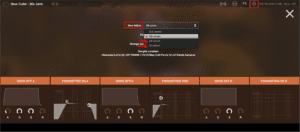
ステップ3:Lofi Panda 3の他のインスタンスをオフにする
複数のインスタンスを開いている場合は、現在使用しているインスタンスのみをアクティブにしてください。複数のインスタンスを同時に起動すると、キャッシュの問題が発生し、予期せぬ再生の不具合を引き起こす可能性があります。関連するインスタンスだけを開いてオンにしておくことで、よりスムーズで信頼性の高い再生体験を維持することができます。
1つのプロジェクトで開いているLofi Panda 3のインスタンスが多ければ多いほど、再生に問題が発生する可能性が高くなります。
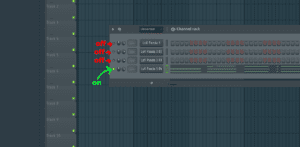
画像はFl Studio 20の内部例
ステップ4:VST3に切り替える(Windowsユーザーのみ)
Lofi Panda 3は、Windows上でVST2とVST3の両方のフォーマットで使用できます。ただし、Steinbergや主要なDAWは、新しいアップデートでVST2のサポートを終了しているので注意が必要です。
問題を解決するには、正しいフォーマットを使用していることを確認してください。プロジェクトでVST2バージョンをアクティブにしている場合、これが問題の原因である可能性があります。
これを解決するには、VST2インスタンスを閉じ、代わりにVST3バージョンを開きます。そうすることで、互換性を確保し、潜在的なコンフリクトやパフォーマンスの問題を回避することができます。
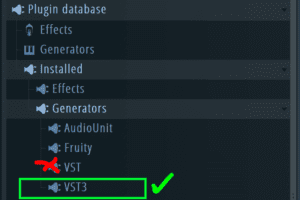
画像は、Fl Studio 20のVST3フォルダの横にチェック、VST2フォルダの横にXが表示されています。
ステップ5:Lofi Panda 3の他のバージョンを削除する
Lofi Panda 2や他のバージョンのLofi Pandaがインストールされている場合は、アンインストールすることをお勧めします。
古いバージョンのロフィパンダがインストールされていないか、以下のフォルダを確認してください:
マックの場合:
/Users/USERNAME/Library/Application Support/Clark Audio
Windowsの場合:
C:¥Program Files¥Common Files¥VST3
C:¥Program Files¥Common Files¥VST2
これらのフォルダに古いバージョンの Lofi Panda がある場合は、削除してください。
ステップ 6: 再起動と再開
それでも再生に問題がある場合は、CPUとキャッシュの競合が原因である可能性があります。
この問題にさらに対処するために、私たちは以下のステップを踏むことを提案する:
- DAWを終了し、コンピュータを再起動します。これでCPUとキャッシュがリセットされ、パフォーマンスに関連する問題が解決する可能性があります。
- 再起動後、プロジェクトを再起動します。再生に問題が残る場合は、再生を一時停止し、CPUがリセットされるまで数秒間お待ちください。
- CPUが安定するまでしばらく時間をおいてから、再生を再開してください。再生に問題がある場合、CPUやキャッシュの使用量がリアルタイムで増加し、パフォーマンスに影響を及ぼしていることがよくあります。
- このような問題が発生した場合は、必ず再生を一旦停止し、しばらく間を置いてから再度再生を開始してください。こうすることでCPUが落ち着き、再生パフォーマンスが向上する可能性があります。
- これらのステップに従うことで、CPUとキャッシュに関連する競合をよりよく管理し、プロジェクトでよりスムーズな再生を楽しむことができます。


