
• Plugin audio
  • Pacchetti campione
  • Worlds

Installare e attivare i plugin

  • Layers Pro e Sunset Pianos Cartella dei Campioni Link per il download
  • Lofi Panda Crash + No Sound
  • Lofi Panda non si apre in Logic Pro / GarageBand
  • Aggiornamento Lofi Panda 3.4 - Novità - Installazione
  • GarageBand non mostra Lofi Panda
  • La chiave di licenza non funziona - Il pulsante Invia non funziona
  • Aggiornamento Lofi Panda 3.2 - Novità - Installazione
  • Il plugin non si carica dopo l'installazione
  • Attivazione su più computer
  • Il pacchetto di installazione non funziona su Mac
  • Installare e attivare Lofi Panda 3
  • Manuale d'uso DreamFi

Conto e ordini

  • Il checkout non funziona
  • Scarica il link che mostra la pagina del codice
  • Contatta l'assistenza
  • Sblocco dei plugin - Problemi con il numero di serie
  • Creare un account
  • Problemi di reset della password
  • Codici coupon

Tecnica

  • Documentazione di Lofi Panda 3
  • Problemi di riproduzione, glitching, note saltate
  • DAW non sta trovando Lofi Panda 3
  • Aggiornamento Lofi Panda 3.8
  • Scarica il link che mostra la pagina del codice
  • Contatta l'assistenza
  • Citrusher Documentazione completa
  • Come disinstallare Lofi Panda su Mac
  • Risoluzione dei problemi di crash della DAW con Lofi Panda
  • Lofi Panda Crash + No Sound
  • Esempio di errore Directory Can Not Be Found
  • Problemi di download - Problema di download della cartella dei campioni
  • Come aprire Lofi Panda in Pro Tools

Domande generali

  • Offerta di aggiornamento Lofi Panda 2
  • Quali sono le opzioni di pagamento disponibili - Pagamento e spedizione
  • Con quali software e DAW è compatibile Lofi Panda?
  • Cos'è una DAW? Con quale software lavora Lofi Panda?

Tutorial

  • Aprire Lofi Panda in Logic - Guida per principianti
  • Creare un ritmo con Lofi Panda
  • Ridimensiona le dimensioni dello schermo di Lofi Panda
  • Assegnare e controllare i parametri MIDI CC
  • Come aprire Lofi Panda in Pro Tools
  • Salvare i propri preset utente

Espansioni

  • Il programma di installazione di Bedroom Beats Mac è bloccato

Livelli Documentazione completa

  • Bug noti all'interno dei livelli
  • Tutorial sull'importazione dei campioni
  • Il plugin si blocca
  • Sistema di miscelazione
  • Sistema arpeggiatore
  • Sistema di modulazione
  • Sistema FX
  • Interfaccia utente principale
  • Installare e configurare i livelli
  • Livelli di benvenuto
Visualizza le categorie

In questo tutorial ti spiegheremo come creare e salvare i tuoi preset all'interno di Lofi Panda.

Per prima cosa, diamo un'occhiata al browser delle preimpostazioni e alla sua organizzazione. È importante saperlo prima di iniziare a salvare nuovi preset.
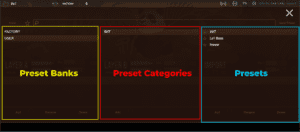
Il browser dei preset è suddiviso in tre colonne. La colonna di sinistra è costituita dai banchi di preset, quella centrale dalle categorie e quella di destra dai preset.

Creare e salvare i preset da zero:

  1. Apri il browser delle preimpostazioni all'interno di Lofi Panda
  2. Seleziona il banco di preset USER
  3. Seleziona la categoria INIT e seleziona il preset predefinito INIT.
  4. Chiudi il browser dei preset e inizia a creare il tuo preset. Il preset INIT è un preset vuoto.
  5. Una volta che la tua preimpostazione è pronta, apri di nuovo il browser delle preimpostazioni.
  6. In fondo alla colonna delle preimpostazioni clicca sul pulsante "Aggiungi". In questo modo potrai aggiungere una nuova preimpostazione.
  7. Dai un nome alla tua preimpostazione e clicca su Salva
  8. In qualsiasi momento, se desideri annullare questa preimpostazione e salvare una nuova versione, puoi farlo cliccando sul pulsante "Salva preimpostazione" nell'angolo in alto a destra del browser delle preimpostazioni.

Salvare un preset modificato

Se hai creato una preimpostazione esistente e vuoi salvarla come nuova preimpostazione utente, puoi seguire i passaggi seguenti.

  1. Apri il browser delle preimpostazioni
  2. Clicca su "Aggiungi" in fondo alla colonna delle preimpostazioni.
  3. Inserisci il nome del tuo preset e premi Salva

IMPORTANTE: evita di salvare oltre le preimpostazioni di fabbrica. In questo modo si perderà la preimpostazione originale. Crea invece una nuova preimpostazione.

Quali sono i tuoi sentimenti

Condividi questo articolo :

  • Facebook
  • X
  • LinkedIn
  • Pinterest
Aggiornato al 29 settembre 2023
Come aprire Lofi Panda in Pro ToolsAprire Lofi Panda in Logic - Guida per principianti
Indice dei contenuti
  • Creare e salvare i preset da zero:
  • Salvare un preset modificato

© 2026 Clark Pro Audio, LLC Informazioni – Assistenza –  Informativa sulla privacy – Termini – Politica di rimborso –Programma di affiliazione – Blog