
• Audio-Plugins
  • Musterpakete
  • Worlds

Installieren & Aktivieren von Plugins

  • Layers Pro und Sunset Pianos Samples Mappe Download Links
  • Lofi Panda Crash + Kein Ton
  • Lofi Panda öffnet sich nicht in Logic Pro / GarageBand
  • Lofi Panda 3.4 Update - Was ist neu - Installation
  • GarageBand zeigt Lofi Panda nicht an
  • Lizenzschlüssel funktioniert nicht - Schaltfläche "Senden" funktioniert nicht
  • Lofi Panda 3.2 Update - Was ist neu - Installation
  • Plugin wird nach der Installation nicht geladen
  • Aktivieren auf mehreren Computern
  • Installer-Paket funktioniert nicht auf Mac
  • Installieren & Aktivieren von Lofi Panda 3
  • DreamFi Benutzerhandbuch

Konto & Aufträge

  • Kasse funktioniert nicht
  • Download-Link, der die Seite mit dem Code anzeigt
  • Kontakt zum Support
  • Plugins freischalten - Probleme mit der Seriennummer
  • Ein Konto erstellen
  • Probleme beim Zurücksetzen des Passworts
  • Coupon-Codes

Technisch

  • Lofi Panda 3 Dokumentation
  • Probleme bei der Wiedergabe, Aussetzer, überspringende Noten
  • DAW findet Lofi Panda 3 nicht
  • Lofi Panda Update 3.8
  • Download-Link, der die Seite mit dem Code anzeigt
  • Kontakt zum Support
  • Citrus Crusher Vollständige Dokumentation
  • So deinstallieren Sie Lofi Panda auf Mac
  • Fehlerbehebung bei DAW-Absturz mit Lofi Panda
  • Lofi Panda Crash + Kein Ton
  • Beispiel Verzeichnis kann nicht gefunden werden Fehler
  • Herunterladen von Ausgaben - Problem beim Herunterladen von Musterordnern
  • Wie man Lofi Panda in Pro Tools öffnet

Allgemeine Fragen

  • Lofi Panda 2 Upgrade-Angebot
  • Welche Zahlungsmöglichkeiten gibt es - Zahlung & Versand
  • Mit welcher Software und DAWs ist Lofi Panda kompatibel?
  • Was ist eine DAW? Mit welcher Software arbeitet Lofi Panda?

Anleitungen

  • Lofi Panda in Logik öffnen - Anleitung für Anfänger
  • Einen Beat machen mit Lofi Panda
  • Lofi Panda Bildschirmgröße ändern
  • Zuweisung und Steuerung von MIDI CC-Parametern
  • Wie man Lofi Panda in Pro Tools öffnet
  • Eigene Voreinstellungen speichern

Erweiterungen

  • Schlafzimmer Beats Mac Installer bleibt stecken

Schichten Vollständige Dokumentation

  • Bekannte Bugs innerhalb von Layern
  • Tutorial zum Importieren von Beispielen
  • Plugin-Absturz
  • Mischsystem
  • Arpeggiator-System
  • Modulationssystem
  • FX-System
  • Hauptbenutzeroberfläche
  • Installieren und Einrichten von Layern
  • Willkommene Schichten
Kategorien anzeigen

In diesem Tutorial zeigen wir Ihnen, wie Sie Ihre eigenen Voreinstellungen in Lofi Panda erstellen und speichern können.

Werfen wir zunächst einen Blick auf den Voreinstellungsbrowser und seinen Aufbau. Dies ist wichtig zu wissen, bevor Sie mit dem Speichern neuer Vorgaben beginnen.
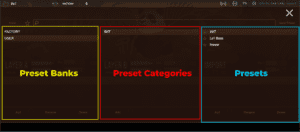
Der Voreinstellungsbrowser ist in drei Spalten unterteilt. Die linke Spalte enthält die Voreinstellungsbänke, die mittlere Spalte die Kategorien und die rechte Spalte die Voreinstellungen.

Erstellen und Speichern von Voreinstellungen von Grund auf:

  1. Öffnen Sie den Voreinstellungsbrowser in Lofi Panda
  2. Wählen Sie die USER-Voreinstellungsbank
  3. Wählen Sie die INIT-Kategorie und wählen Sie die INIT-Standardvoreinstellung
  4. Schließen Sie den Voreinstellungsbrowser und beginnen Sie mit der Gestaltung Ihrer Voreinstellung. Die Voreinstellung INIT ist eine leere Voreinstellung.
  5. Sobald Ihre Voreinstellung fertig ist, öffnen Sie den Voreinstellungsbrowser erneut
  6. Klicken Sie unten in der Voreinstellungsspalte auf die Schaltfläche "Hinzufügen". Damit können Sie eine neue Voreinstellung hinzufügen.
  7. Benennen Sie Ihre Voreinstellung und klicken Sie auf Speichern
  8. Wenn Sie diese Voreinstellung überschreiben und eine neue Version speichern möchten, können Sie dies jederzeit tun, indem Sie auf die Schaltfläche "Voreinstellung speichern" in der oberen rechten Ecke des Voreinstellungsbrowsers klicken.

Speichern einer bearbeiteten Voreinstellung

Wenn Sie auf einer bestehenden Voreinstellung aufgebaut haben und diese als neue Benutzervoreinstellung speichern möchten, können Sie die folgenden Schritte ausführen.

  1. Öffnen Sie den Voreinstellungsbrowser
  2. Klicken Sie auf "Hinzufügen" am unteren Rand der Voreinstellungsspalte
  3. Geben Sie den Namen Ihrer Voreinstellung ein und klicken Sie auf Speichern

WICHTIG: Vermeiden Sie es, über die Werkseinstellungen hinaus zu speichern. Dies führt zum Verlust der ursprünglichen Werkseinstellung. Erstellen Sie stattdessen eine neue Voreinstellung.

Was sind Ihre Gefühle

Teilen Sie diesen Artikel:

  • Facebook
  • X
  • LinkedIn
  • Pinterest
Aktualisiert am 29. September 2023
Wie man Lofi Panda in Pro Tools öffnetLofi Panda in Logik öffnen - Anleitung für Anfänger
Inhaltsübersicht
  • Erstellen und Speichern von Voreinstellungen von Grund auf:
  • Speichern einer bearbeiteten Voreinstellung

© 2026 Clark Pro Audio, LLC Über uns – Support –  Datenschutzerklärung – Nutzungsbedingungen – Rückerstattungsrichtlinie –Partnerprogramm – Blog