

Suivez les étapes ci-dessous pour installer et activer votre plugin. Veillez à suivre attentivement chaque étape afin d'éviter les problèmes courants.
Étape 01 : Télécharger et exécuter le(s) programme(s) d'installation
La version de démonstration de Layers est disponible au format VST3 pour Windows, et aux formats VST3 et AU pour Mac. Le format AAX est exclusif à la version complète de Layers. Choisissez l'un des installateurs ci-dessous pour le télécharger et l'installer sur votre système.
Étape 02 : Télécharger et décompresser la bibliothèque d'échantillons "Layers".
Assurez-vous de disposer d'au moins 10 Go d'espace disque libre pour éviter les problèmes de téléchargement, la bibliothèque d'échantillons étant de 5 Go. Assurez-vous que vous disposez d'une connexion internet sécurisée. Le temps de téléchargement varie de 5 à 20 minutes, en fonction de votre vitesse d'accès à Internet. Veuillez faire preuve de patience pendant le téléchargement.
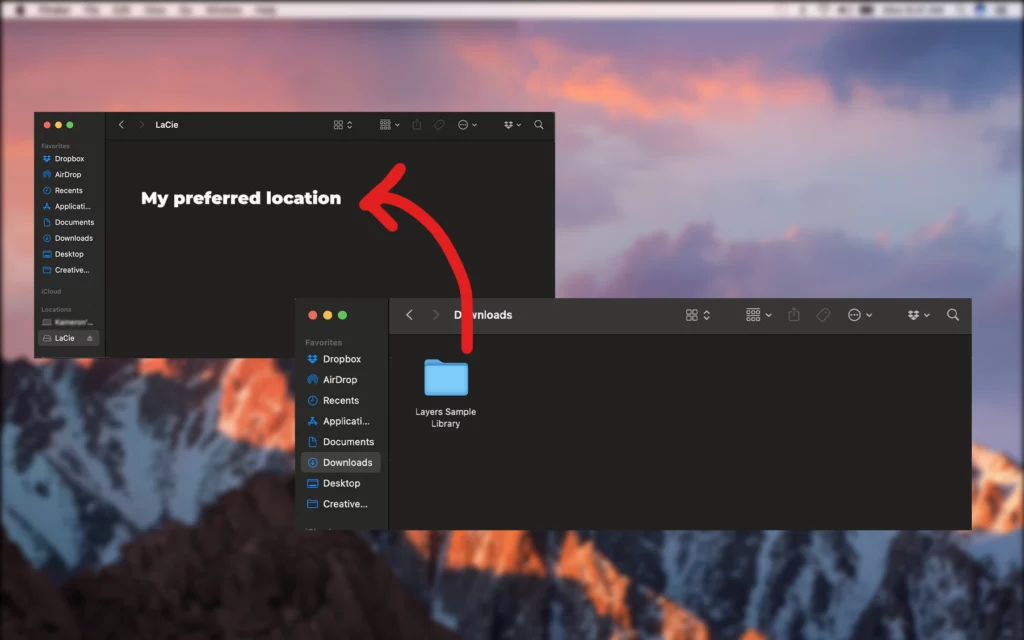
Étape 03 : Déplacer la bibliothèque d'échantillons dans un endroit sûr
Chaque fois que vous utiliserez les "calques", vous devrez accéder à la bibliothèque d'échantillons. Veillez à la conserver dans un endroit sûr et ne renommez ni n'ouvrez aucun fichier du dossier. Ces fichiers sont exclusivement destinés à "Layers" et leur modification peut entraîner des problèmes de compatibilité.
Cette bibliothèque peut être placée sur un disque dur externe, mais vous devrez connecter le disque dur à chaque fois que vous utiliserez le plugin.
Etape 04 : Ouvrir le plugin dans le DAW et pointer sur le dossier samples
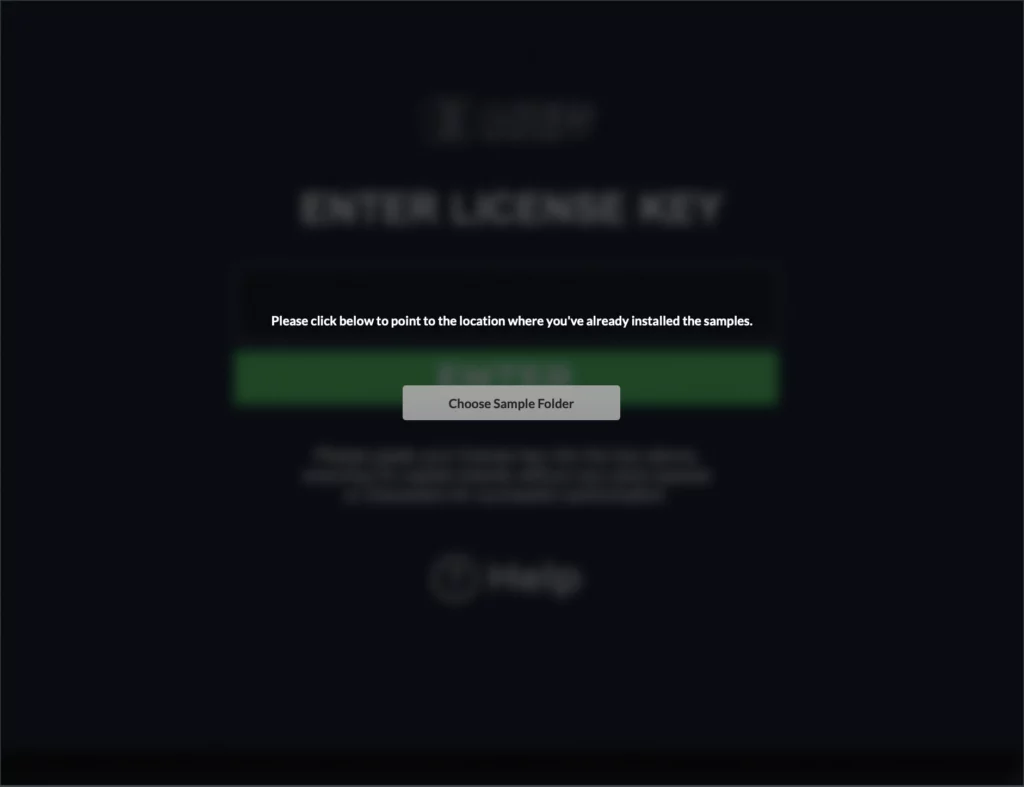
Ouvrez votre DAW et recherchez de nouveaux plugins. Lancez "Layers" et, lors de la première exécution, il vous demandera de localiser le dossier des échantillons. Cliquez sur "Choose Samples Folder" et sélectionnez la "Layers Sample Library" à l'endroit où vous l'avez déplacée.
Étape 05 : Relancez et appréciez !
Relancez le plugin et commencez à explorer !