

Siga os passos abaixo para instalar e ativar o seu plugin. Certifique-se de que conclui cada passo cuidadosamente para evitar problemas comuns.
Passo 01: Descarregar e executar o(s) instalador(es)
A versão de demonstração do Layers está disponível no formato VST3 para Windows e nos formatos VST3 e AU para Mac. O formato AAX é exclusivo da versão completa do Layers. Escolha um dos instaladores abaixo para descarregar e instalar no seu sistema.
Passo 02: Descarregar e descomprimir a biblioteca de amostras 'Layers'
Certifique-se de que tem pelo menos 10 GB de espaço livre em disco para evitar problemas de transferência, uma vez que a biblioteca de amostras tem 5 GB. Certifique-se de que está ligado a uma ligação segura à Internet. O tempo de transferência varia entre 5 e 20 minutos, dependendo da velocidade da sua Internet. Seja paciente durante o descarregamento.
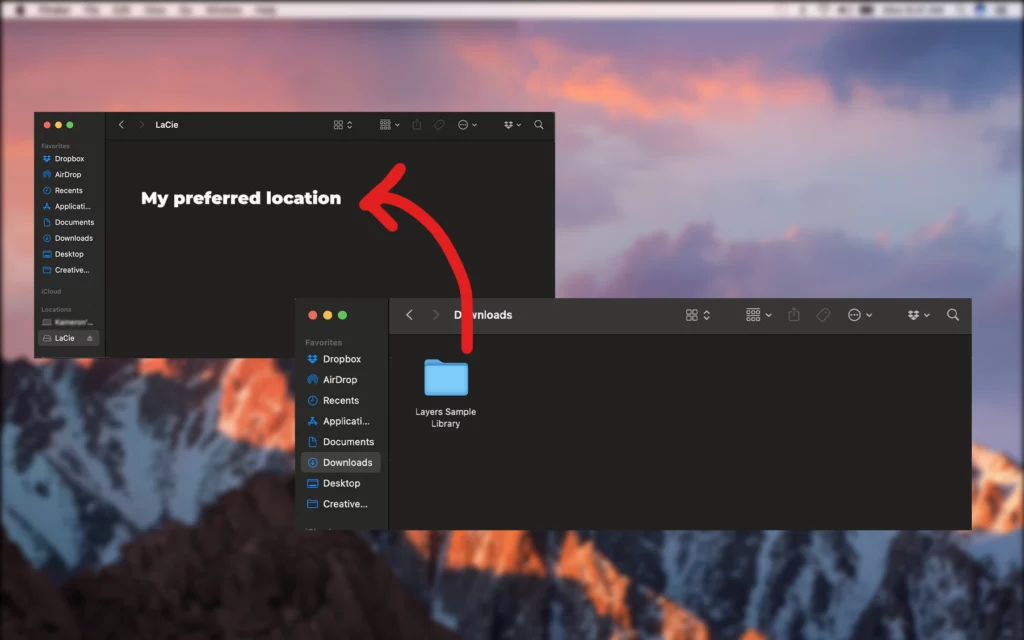
Etapa 03: mover a biblioteca de amostras para um local seguro
Sempre que utilizar 'Layers', terá de aceder à biblioteca de amostras. Certifique-se de que a guarda num local seguro e não renomeie nem abra quaisquer ficheiros dentro da pasta. Estes ficheiros são exclusivamente para "Layers" e a sua manipulação pode causar problemas de compatibilidade.
Esta biblioteca pode ser colocada num disco rígido externo, mas terá de ter o disco rígido ligado sempre que utilizar o plugin.
Passo 04: Abrir o Plugin na DAW e apontar para a pasta de amostras
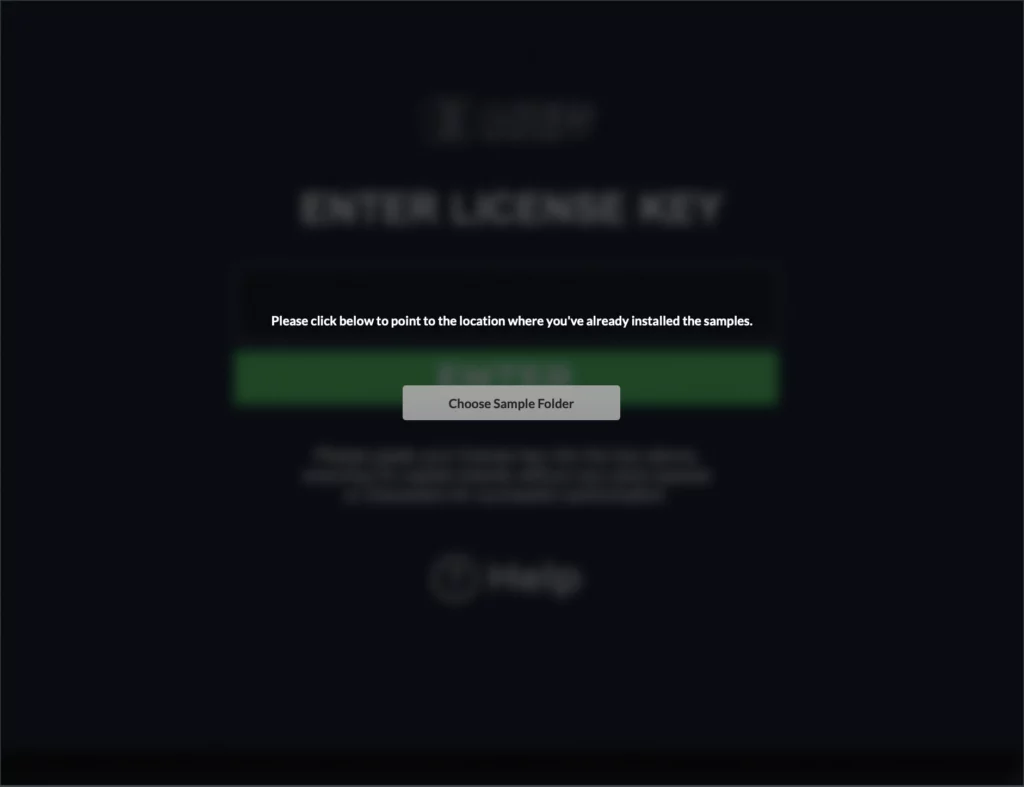
Abra a sua DAW e procure novos plugins. Inicie o 'Layers' e, na primeira execução, ele solicitará que você localize a pasta de amostras. Clique em "Choose Samples Folder" (Escolher pasta de amostras) e selecione a "Layers Sample Library" (Biblioteca de amostras de camadas) a partir da localização para onde a moveu.
Etapa 05: Relançar e desfrutar!
Volte a lançar o plugin e comece a explorar!