

Siga los pasos que se indican a continuación para instalar y activar el plugin. Asegúrese de completar cada paso cuidadosamente para evitar problemas comunes.
Paso 01: Descargue y ejecute los instaladores
La versión de demostración de Layers está disponible en formato VST3 para Windows, y en formatos VST3 y AU para Mac. El formato AAX es exclusivo de la versión completa de Layers. Elige uno de los siguientes instaladores para descargarlo e instalarlo en tu sistema.
Paso 02: Descargar y descomprimir la biblioteca de muestras "Layers
Asegúrate de disponer de al menos 10 GB de espacio libre en disco para evitar problemas de descarga, ya que la biblioteca de muestras ocupa 5 GB. Asegúrate de estar conectado a una red segura. El tiempo de descarga varía entre 5 y 20 minutos, dependiendo de la velocidad de Internet. Ten paciencia durante la descarga.
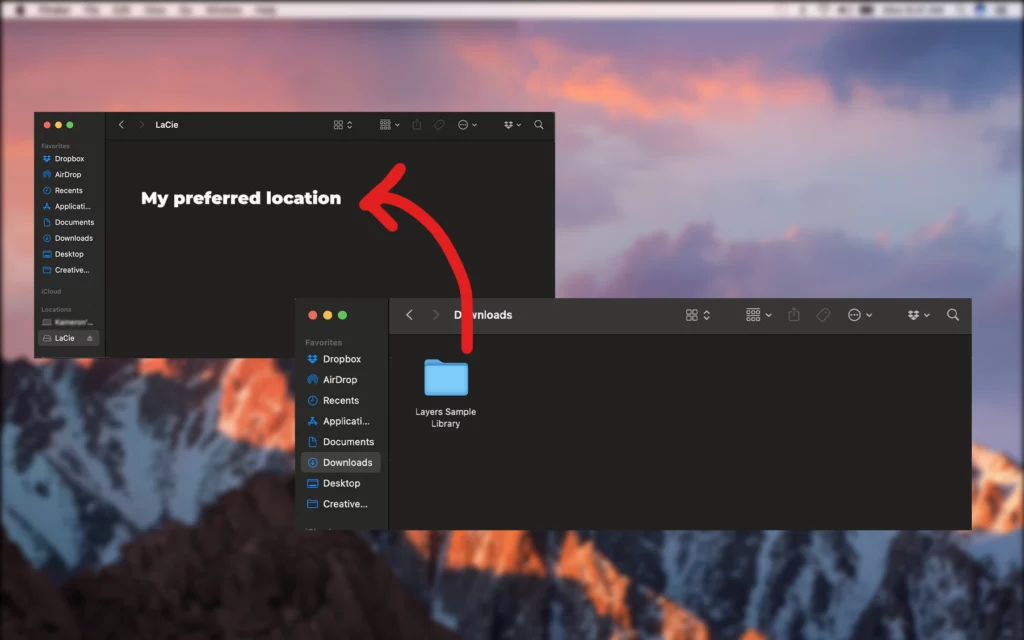
Paso 03: Mover la biblioteca de muestras a un lugar seguro
Cada vez que utilices "Capas", necesitarás acceder a la biblioteca de muestras. Asegúrate de guardarla en un lugar seguro y no cambies el nombre ni abras ningún archivo de la carpeta. Estos archivos son exclusivos de "Capas" y su manipulación puede causar problemas de compatibilidad.
Esta librería se puede poner en un disco duro externo, pero necesitarás tener el disco duro conectado cada vez que utilices el plugin.
Paso 04: Abrir el Plugin en DAW y apuntar a la carpeta samples
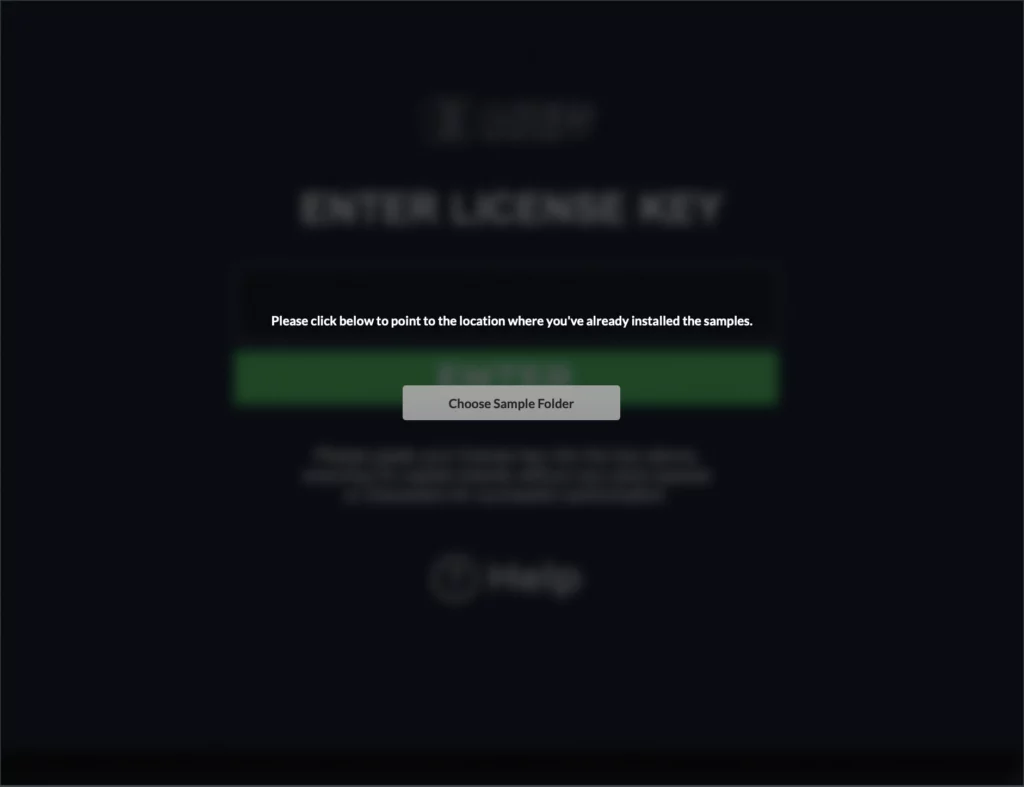
Abre tu DAW y busca nuevos plugins. Ejecuta "Layers" y, en la primera ejecución, te pedirá que localices la carpeta de muestras. Haz clic en "Elegir carpeta de muestras" y selecciona la "Biblioteca de muestras de Layers" desde la ubicación a la que la moviste.
Paso 05: ¡Reinicia y disfruta!
Reinicia el plugin y empieza a explorar.