Wykonaj poniższe kroki, aby zainstalować i aktywować wtyczkę. Pamiętaj, aby dokładnie wykonać każdy krok, aby uniknąć typowych problemów.
Krok 01: Pobierz i uruchom instalator(y)
W przypadku użytkowników komputerów Mac wystarczy pobrać instalator Mac, który zawiera pliki AAX, AU i VST3. Użytkownicy systemu Windows powinni pobrać instalator VST3, chyba że korzystają z Pro Tools - wtedy należy pobrać instalator AAX.
Krok 02: Pobierz i rozpakuj bibliotekę próbek "Layers
Upewnij się, że masz co najmniej 10 GB wolnego miejsca na dysku, aby uniknąć problemów z pobieraniem, ponieważ biblioteka próbek ma 5 GB. Upewnij się, że masz bezpieczne połączenie z Internetem. Czas pobierania waha się od 5 do 20 minut, w zależności od szybkości połączenia internetowego. Prosimy o cierpliwość podczas pobierania.
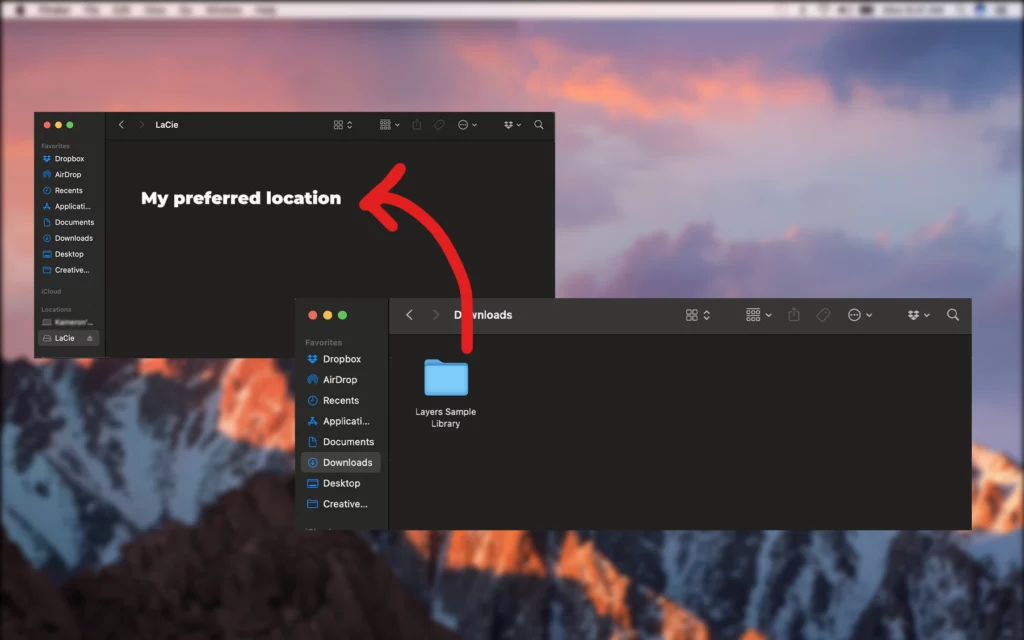
Krok 03: Przenieś bibliotekę próbek do bezpiecznej lokalizacji
Za każdym razem, gdy używasz "Layers", będziesz potrzebować dostępu do biblioteki próbek. Przechowuj ją w bezpiecznym miejscu i nie zmieniaj nazwy ani nie otwieraj żadnych plików w folderze. Pliki te są przeznaczone wyłącznie dla "Layers", a ingerencja w nie może spowodować problemy z kompatybilnością.
Bibliotekę tę można umieścić na zewnętrznym dysku twardym, ale konieczne będzie podłączenie dysku twardego za każdym razem, gdy używasz wtyczki.
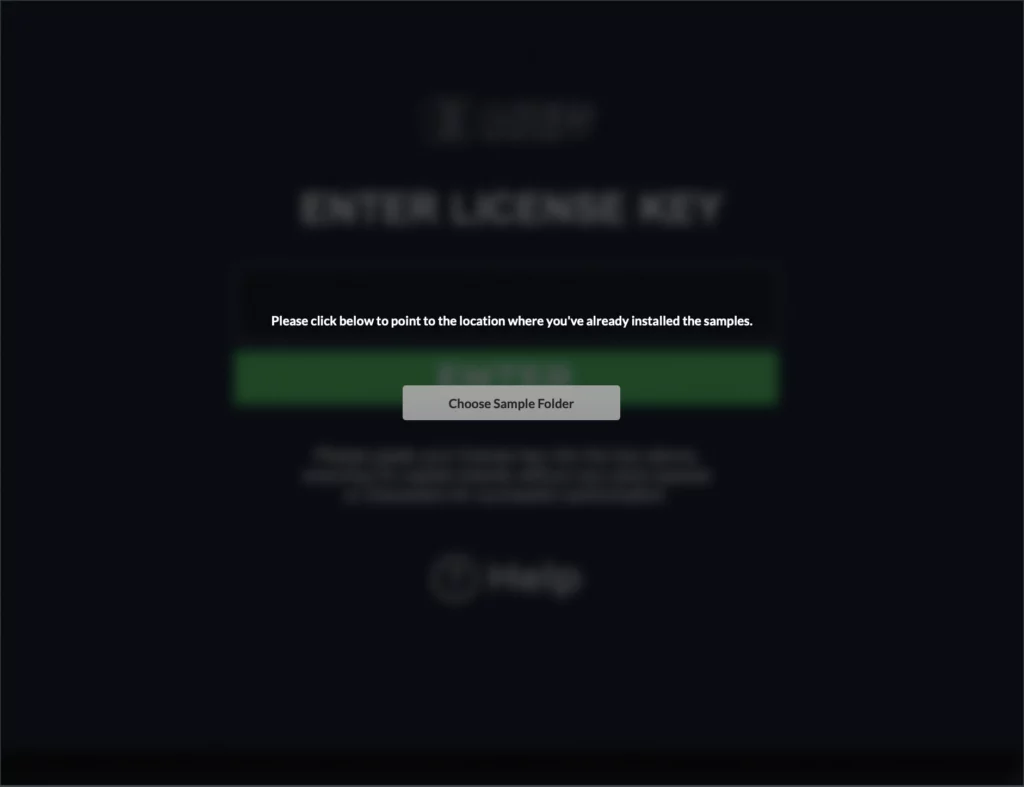
Krok 04: Otwórz wtyczkę w DAW i wskaż folder próbek
Otwórz DAW i wyszukaj nowe wtyczki. Uruchom "Layers", a przy pierwszym uruchomieniu pojawi się monit o zlokalizowanie folderu próbek. Kliknij "Choose Samples Folder" i wybierz "Layers Sample Library" z lokalizacji, do której został przeniesiony.
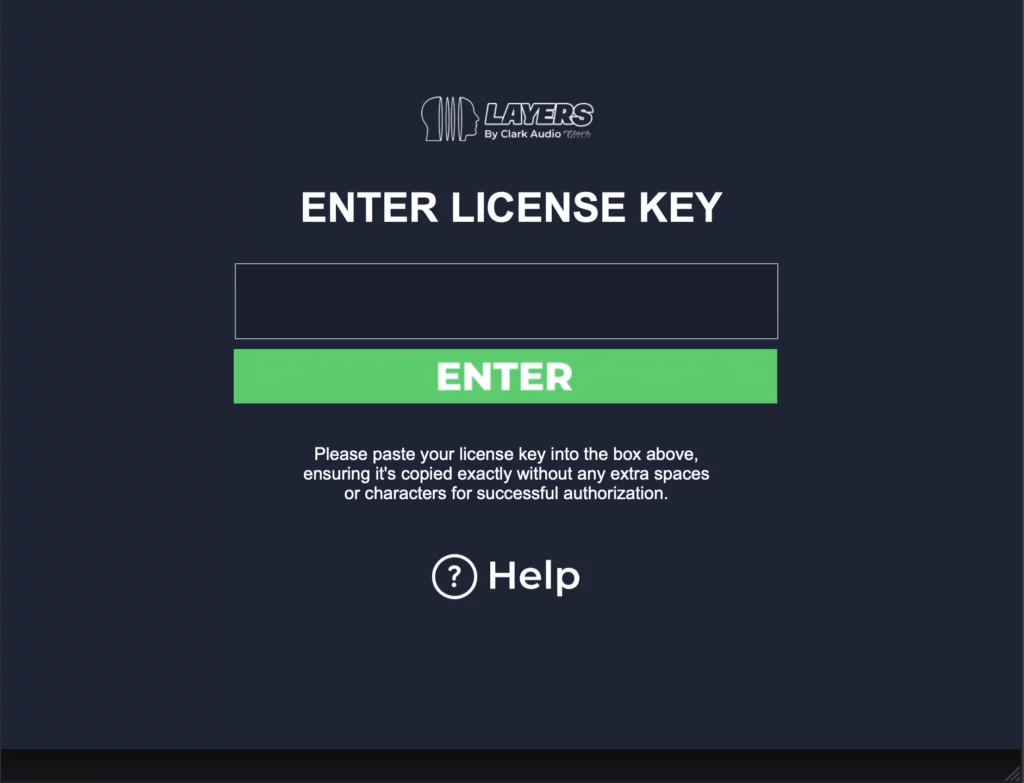
Krok 05: Wprowadź klucz licencyjny
Skopiuj i wklej klucz licencyjny do pola tekstowego i kliknij Enter. Pamiętaj, aby dokładnie skopiować klucz licencyjny i nie dodawać do niego żadnych dodatkowych spacji ani znaków. Aktywne klucze licencyjne można wyświetlić tutaj: https://clarkaudio.com/my-account/view-license-keys/
Krok 06: Uruchom ponownie i ciesz się!
Uruchom ponownie wtyczkę i rozpocznij eksplorację!