Führen Sie die folgenden Schritte aus, um Ihr Plugin zu installieren und zu aktivieren. Achten Sie darauf, jeden Schritt sorgfältig auszuführen, um häufige Probleme zu vermeiden.
Schritt 01: Herunterladen und Ausführen des/der Installer(s)
Mac-Benutzer können einfach den Mac-Installer herunterladen, der AAX-, AU- und VST3-Dateien enthält. Windows-Nutzer sollten den VST3-Installer herunterladen, es sei denn, Sie verwenden Pro Tool - dann sollten Sie stattdessen den AAX-Installer verwenden.
Schritt 02: Herunterladen und Entpacken der "Layers"-Beispielbibliothek
Vergewissern Sie sich, dass Sie mindestens 10 GB freien Speicherplatz haben, um Probleme beim Herunterladen zu vermeiden, da die Beispielbibliothek 5 GB groß ist. Stellen Sie sicher, dass Sie über eine sichere Internetverbindung verfügen. Die Downloadzeiten variieren je nach Internetgeschwindigkeit zwischen 5 und 20 Minuten. Bitte haben Sie etwas Geduld beim Herunterladen.
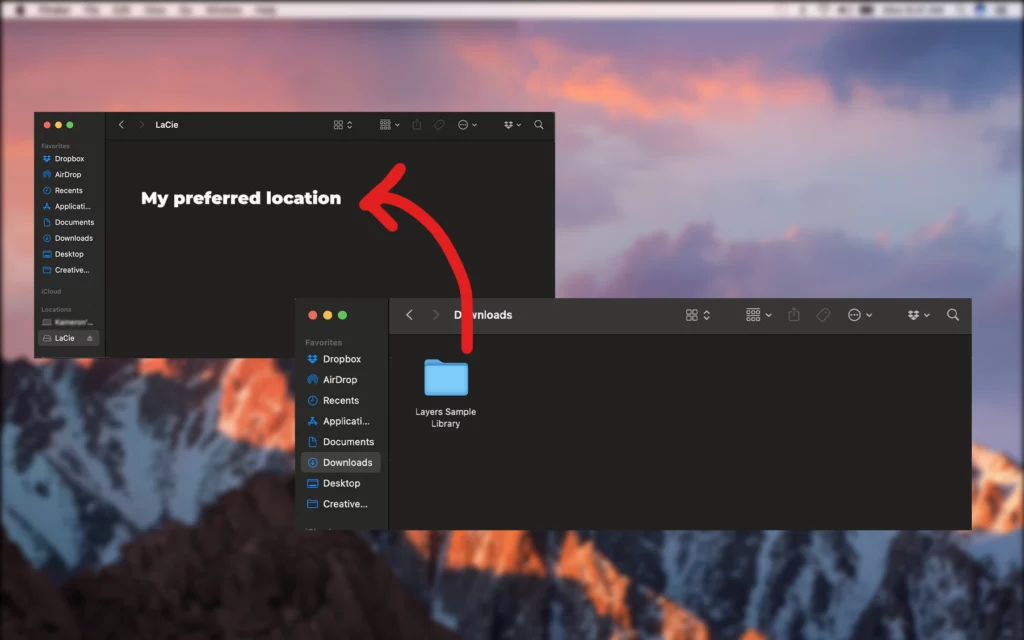
Schritt 03: Verschieben der Sample Library an einen sicheren Ort
Jedes Mal, wenn Sie "Layers" verwenden, benötigen Sie Zugriff auf die Musterbibliothek. Bewahren Sie sie an einem sicheren Ort auf, und benennen Sie die Dateien im Ordner nicht um, und öffnen Sie sie nicht. Diese Dateien sind ausschließlich für "Layers" bestimmt, und eine Manipulation kann zu Kompatibilitätsproblemen führen.
Diese Bibliothek kann auf einer externen Festplatte gespeichert werden, aber Sie müssen die Festplatte jedes Mal, wenn Sie das Plugin verwenden, angeschlossen haben.
Schritt 04: Öffnen Sie das Plugin in der DAW und zeigen Sie auf den Ordner samples
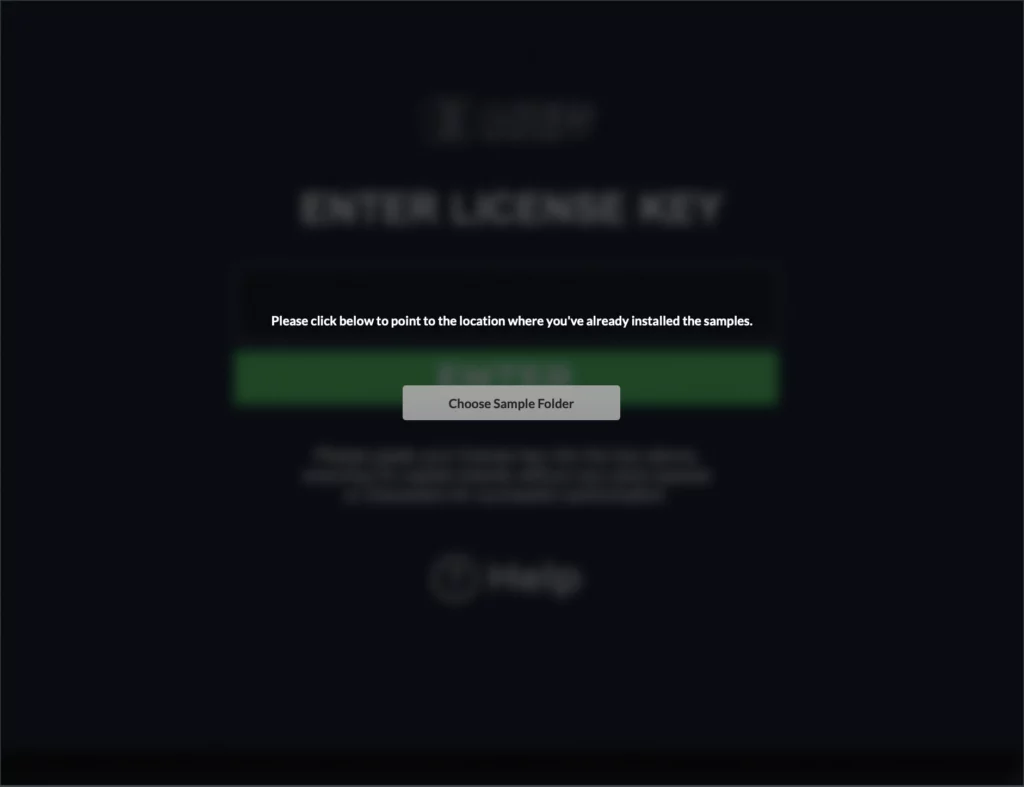
Öffnen Sie Ihre DAW und suchen Sie nach neuen Plugins. Starten Sie "Layers", und beim ersten Start werden Sie aufgefordert, den Samples-Ordner zu suchen. Klicken Sie auf "Choose Samples Folder" und wählen Sie die "Layers Sample Library" von dem Ort aus, an den Sie sie verschoben haben.
Schritt 05: Geben Sie Ihren Lizenzschlüssel ein
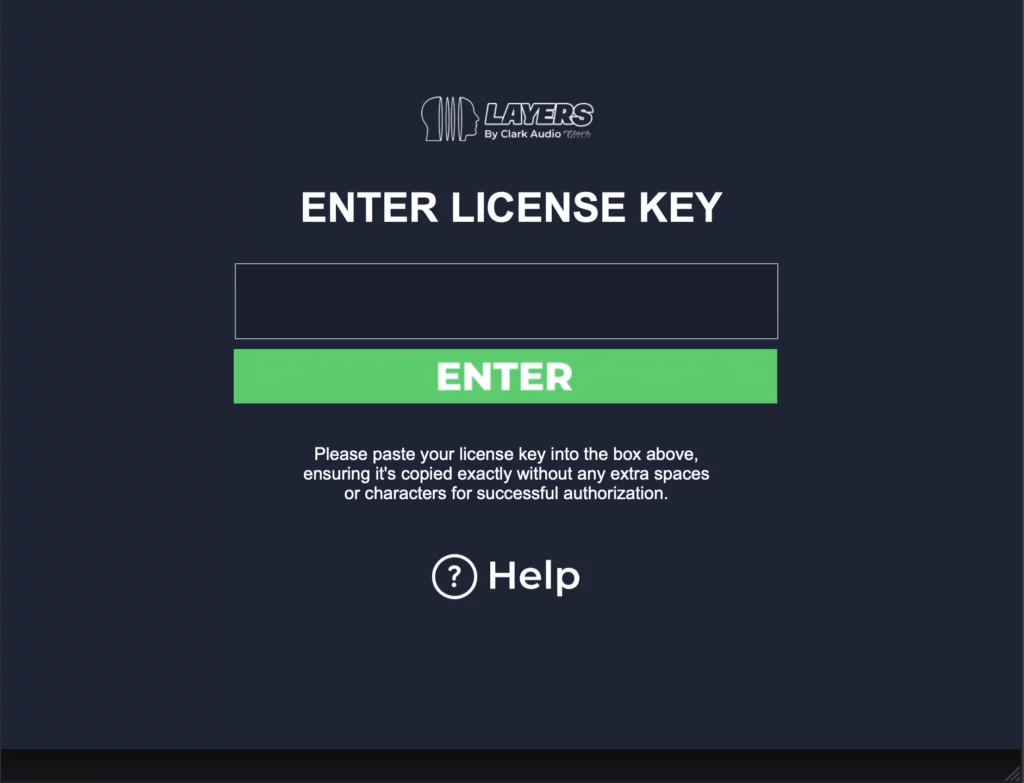
Kopieren Sie Ihren Lizenzschlüssel, fügen Sie ihn in das Textfeld ein und klicken Sie auf die Eingabetaste. Achten Sie darauf, Ihren Lizenzschlüssel exakt zu kopieren und keine zusätzlichen Leerzeichen oder Zeichen hinzuzufügen. Sie können Ihre aktiven Lizenzschlüssel hier einsehen: https://clarkaudio.com/my-account/view-license-keys/
Schritt 06: Neu starten und genießen!
Starten Sie das Plugin neu und beginnen Sie mit der Erkundung!